
TED Talksを使った効果的な英語学習方法は?
私が普段、精読・精聴で使っている素材がTED Talks(テッドトーク)です。
の記事では、TEDを使って英語を勉強することで、4つの能力を同時に伸ばすことができるというお話をしました。
しかし、TEDは英語教材ではないため、
 げん丸
げん丸実際、どうやってTEDを使って勉強すればいいの?
と迷っている人も多いかと思います。
そこで、今回は、
- TEDで英語学習のやり方
について、詳しく解説していきたいと思います。
それでは、始めていきましょう。
TEDで英語学習|準備するもの
TEDで英語学習を実際に行う前に、まずは準備するものを紹介します。
準備するものは3つ
- Google Chrome
- 英英辞書(アドオン)
- 暗記アプリ
詳しく説明していきます。
Google Chrome
使用するブラウザはGoogle Chromeを推奨します。
他のブラウザでも基本的な操作は問題ありませんが、Chromeであればこのあと紹介するアドオンをはじめ、便利なアドオンが色々あるので、特にこだわりがなければおすすめです。
英英辞書(アドオン)
英英辞書は少しハードルが高いと思うかもしれませんが、上級者を目指すにあたり、どこかのタイミングで必ず英英辞書メインに移行する必要があります。
最初は難しいと感じるかと思いますが、英語脳が優勢になってくると、
すべて英語で完結することの方がストレスフリー
という状態になってきて、違う言語が介入してくる方が煩わしいと感じ始めますので、しばらく我慢して使ってみましょう。
もちろん、それでもわからない場合は、遠慮なく英和辞典を使用しましょう。
暗記アプリ
今回はボキャビルも行うので、暗記アプリが必須となります。
一番有名なAnkiやGoodnotesをはじめ、あらゆる暗記アプリがあるので、ご自身に合ったものを使用してください。
私は現在、RemNoteというアプリを使用していますが、かなりおすすめです。
インターフェイスや操作性がNotionによく似ており、シンプルで非常に洗練されています。
無料で使用でき、広告が一切ありません。
TEDで英語学習|動画選びの基準
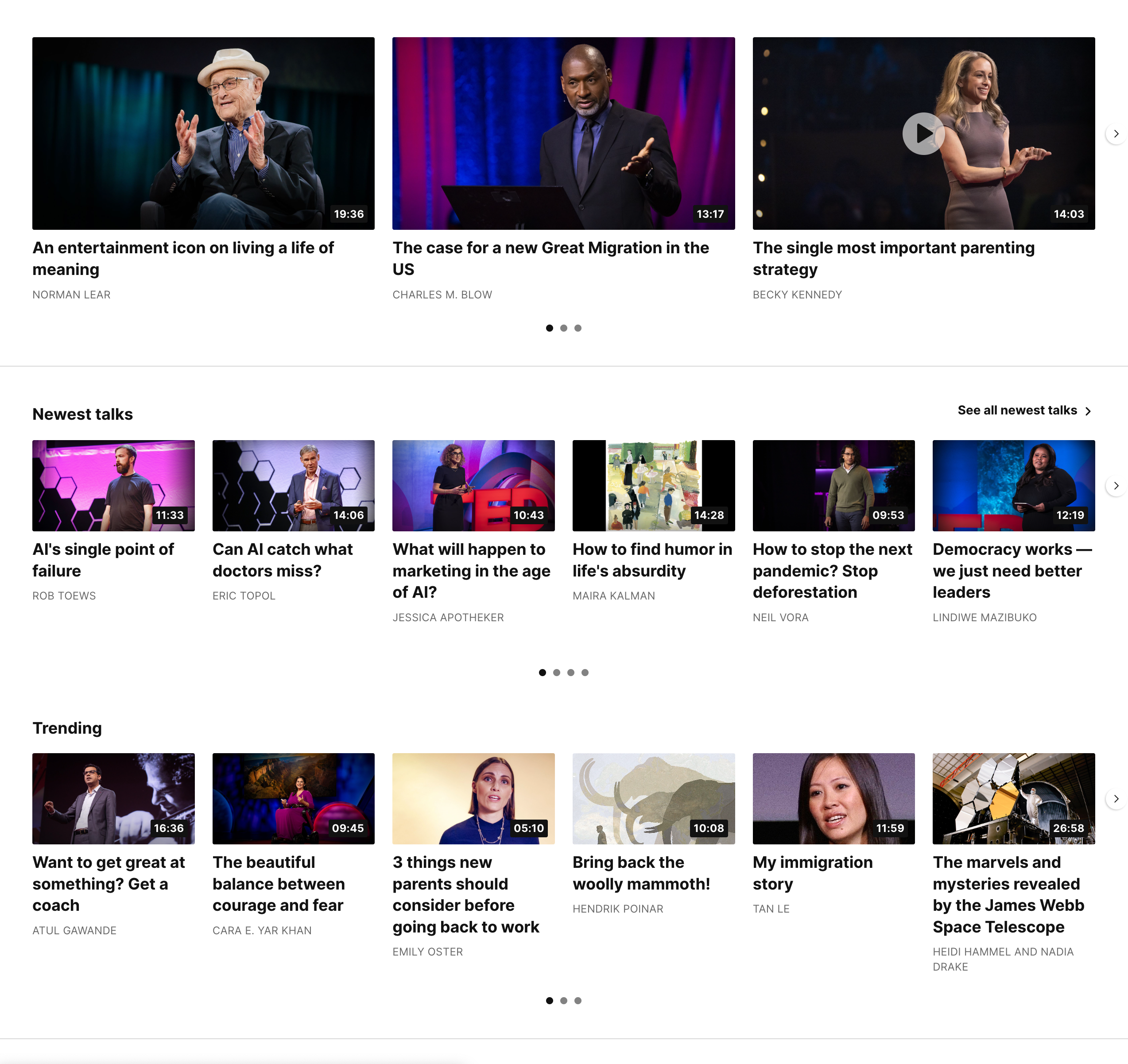
基本的にどの動画を選んでも問題ありませんが、あまり再生時間の長いものだと大変なので、だいたい10分〜15分程度の動画を選ぶと良いでしょう。
やってみるとわかりますが、どの動画も内容が凝縮しているため、15分でも結構長いと感じ、20分以上のものはかなり長いと感じるはずです。
 えいじ
えいじ再生時間は各サムネイルの右下で確認できるよ
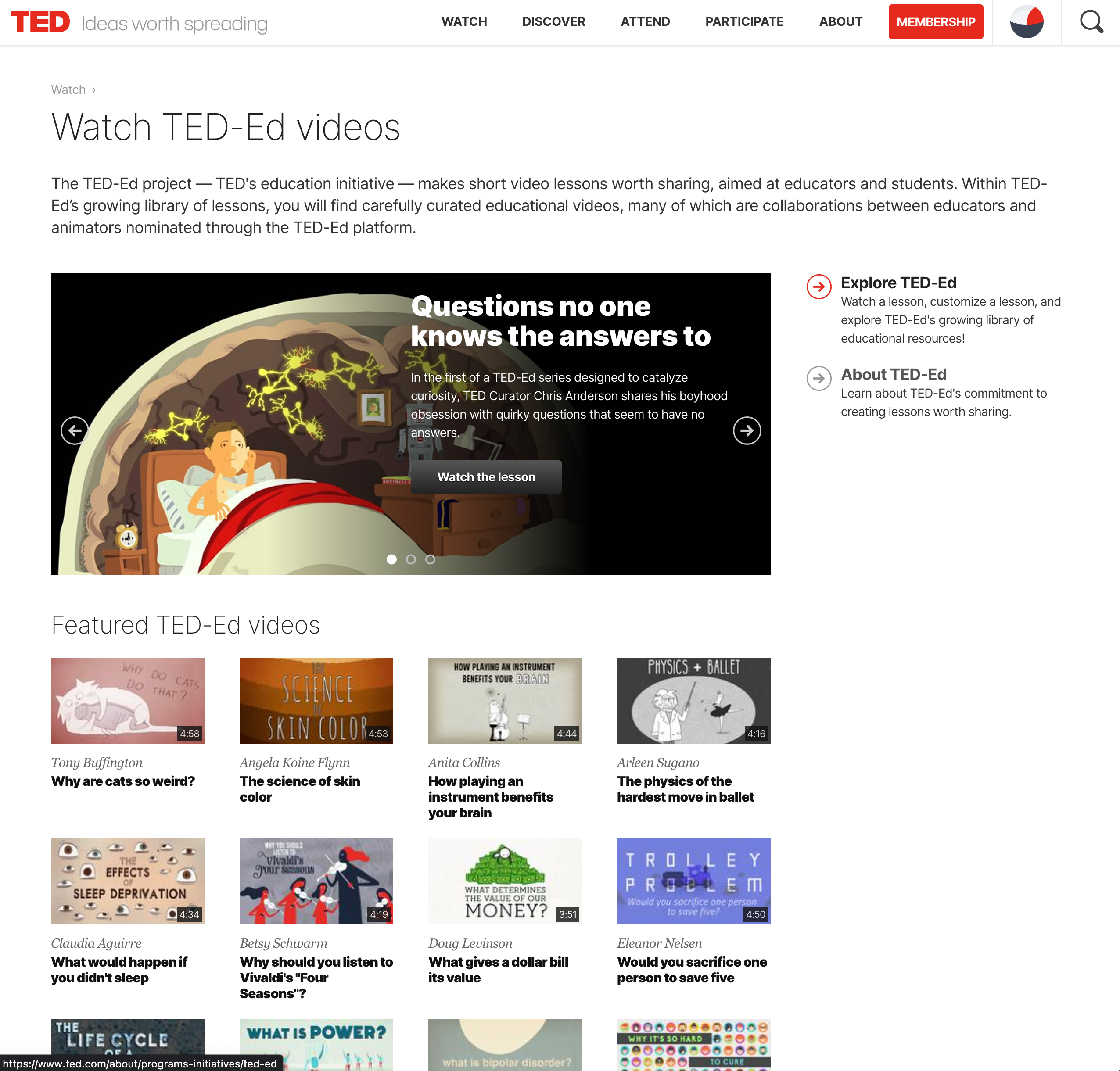
また、初心者の人は、TED-Ed videosから選ぶのもおすすめです。
こちらの動画は、
- 難易度が低め
- 再生時間は5分程度
- アニメなので内容を理解しやすい
と、初心者にはうれしい特徴がそろっています。
しかし、教育者や学生のために作られた動画なので、内容は結構高度で、コンパクトにまとまっていながらも、しっかりと見応えがあります。
なので、初心者だからといって、子供用のアニメ動画などに辟易としていた人にとっては、うってつけだと思います。
 げん丸
げん丸いっぱいありすぎて選べない…
という人は、とりあえずこちらの動画を試してみるのもいいかと思います。
「幸福とは何か?」という普遍的なテーマを、平易な英語でわかりやすくスピーチしています。
こちらの動画が難しすぎると言う人は、次のTED-Edの動画を試してみてください。
テーマは同じく「幸福」です。
TEDで英語学習|効果的なやり方
いよいよ、実際に動画を視聴します。
おおよその流れは次のようになります。
TEDで英語学習5つのステップ
- まずは通しで視聴する
- スクリプトを確認する
- わからない単語の意味を確認する
- スクリプトを見ながら再度視聴する
- スクリプトなしで再度視聴する
詳しく解説していきます。
まずは通しで視聴する
初見の視聴では、スクリプトは表示しないで、最初から最後まで停止せずに再生します。
このターンは音声と映像のみに集中し、全体的な内容の理解に努めます。
わからない単語や聞き取れない部分があっても、とりあえずそのまま進みます。
スクリプトを確認する
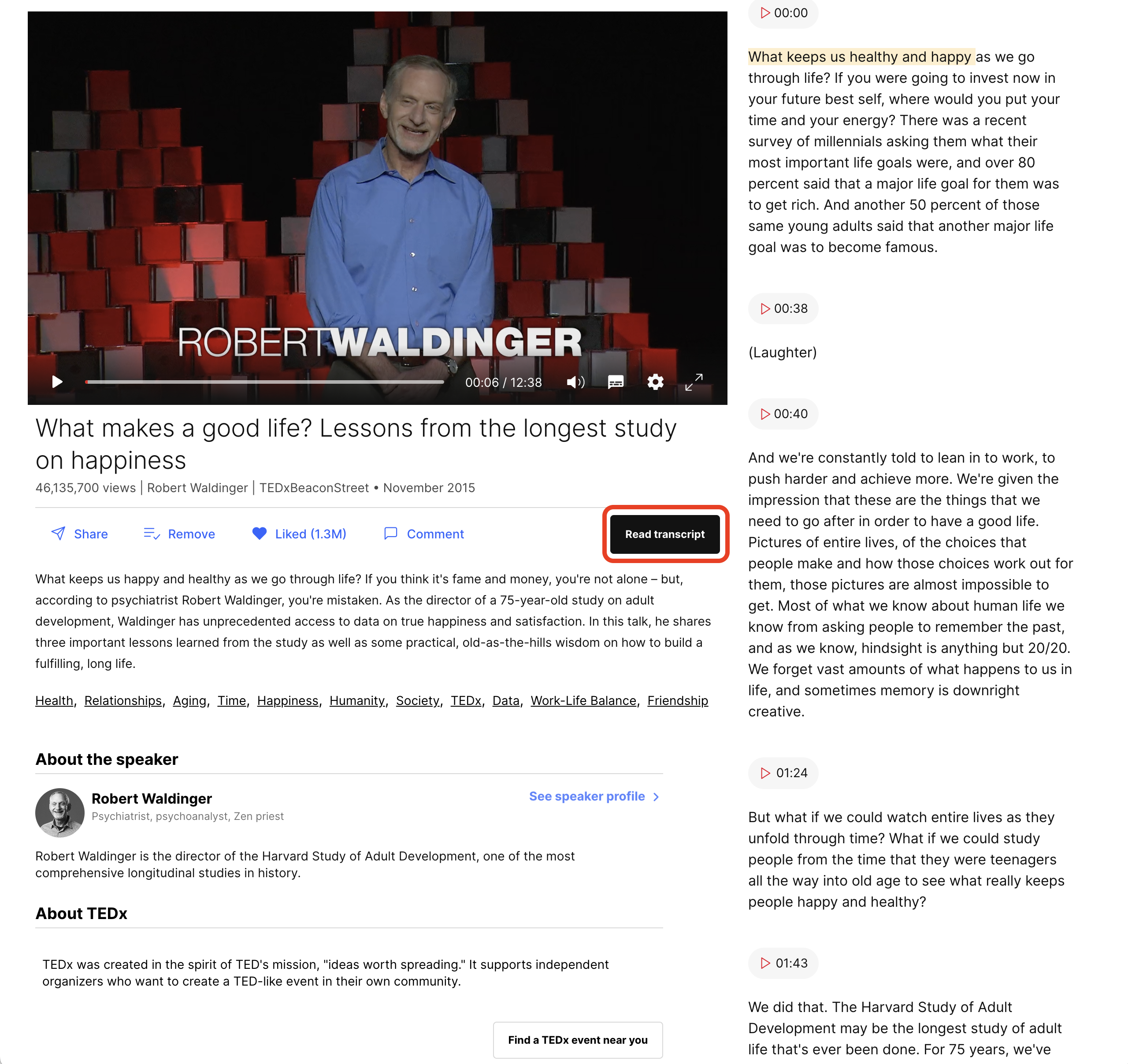
動画右下にある「Read transcript」ボタンを押して、スクリプトを表示させます。
わからない単語の意味を確認する
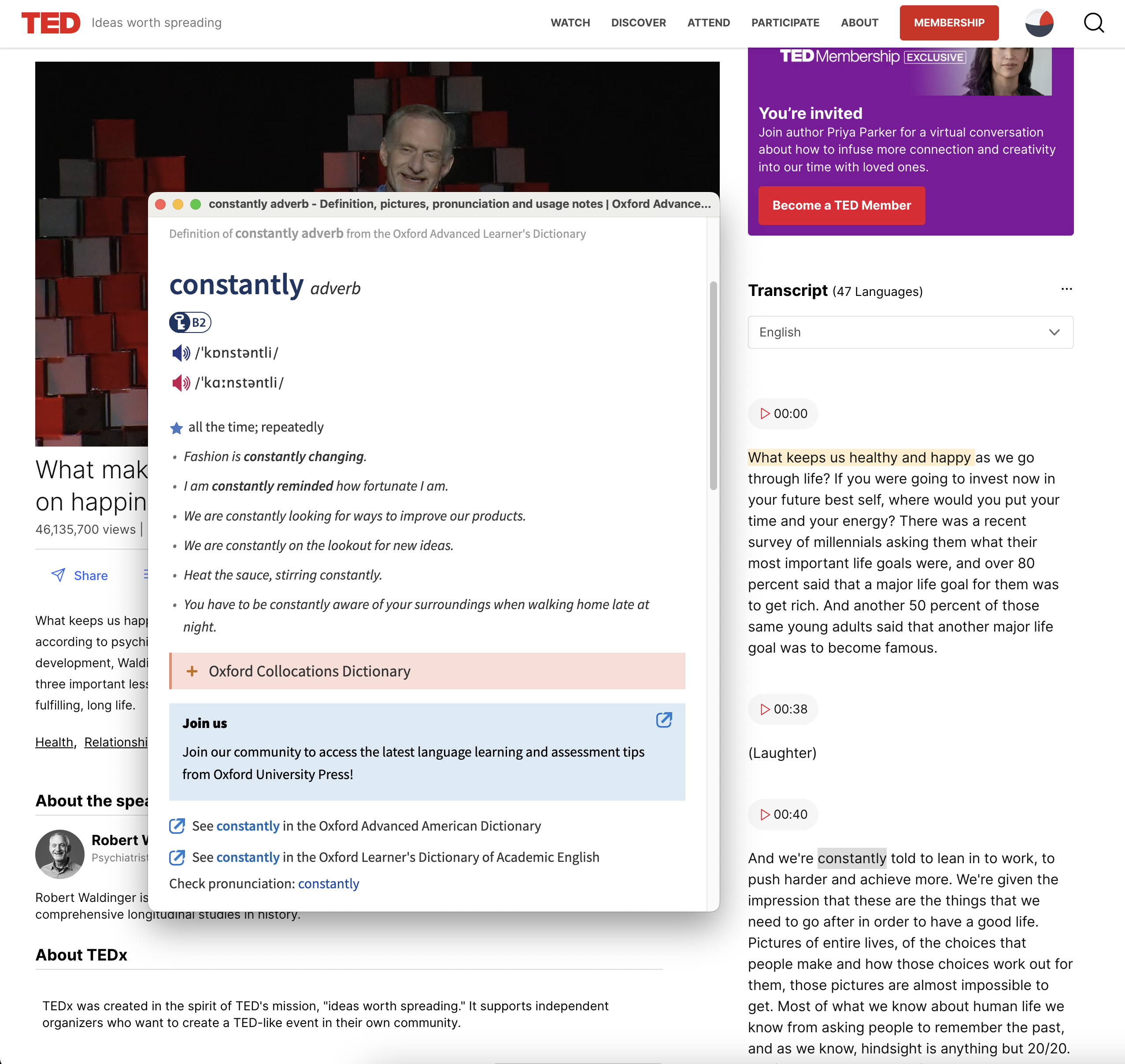
- 単語の場合は英英辞書アドオンを使用
-
- 該当の単語を選択して右クリック
- 該当の英英辞書をクリック
- ポップアップウインドウが開く
- 意味を確認し、必要に応じてGoogleやその他の辞書で確認する
- 単語帳に転記する
- イディオムやスラングの場合はGoogle検索の方が確実
-
複数の単語で構成されている表現や慣用句は辞書だとヒットしにくいので、Googleで直接検索しましょう。
- 固有名詞、難しい病名や動植物の名前は無理して覚えなくても良い
-
精読といえど、あらゆる単語を徹底的に調べていると効率が悪くなるので、覚えなくてもあまり支障がないものはスルーしても問題ありません。
スクリプトを見ながら再度視聴する
一通りわからない単語や表現の意味を確認したら、今度はスクリプトで文字を追いながら動画を再生します。
この時点ですでに細かい部分の意味は全て把握しているという前提なので、このターンではそれを踏まえた上で全体的な内容を理解できているかの確認です。
調べる単語に漏れがあったり、理解度が乏しい場合は、再度辞書やGoogleで確認します。
スクリプトなしで再度視聴する
細かい単語や表現を全て把握し、全体の理解もある程度できていることを確認したら、今度はスクリプトを見ずに再度頭から動画を再生します。
このターンでは音声に集中し、聞き取れない箇所はないか確認します。
聞き取れない箇所があった場合は、再度スクリプトを確認し、音声と文章をリンクさせて、聞き取れるようになるまで繰り返しその部分を再生します。
なお、スクリプトの文章をクリックすると、その部分から再生できます。
ある程度納得できるところまで聞き取れるようになったら終了です。
 げん丸
げん丸再生スピードも変更可能ブヒよ
TEDで英語学習|おすすめの使い方
最後に、TEDでの英語学習を快適に効率よく行うためのヒントをいくつか紹介したいと思います。
TEDで英語学習4つのヒント
- 完全に理解できなくても気にしない
- 面白くないと思ったらやめても良い
- 各手順を分割して行っても良い
- スキマ時間の多聴に再度活用する
詳しく解説していきます。
完全に理解できなくても気にしない
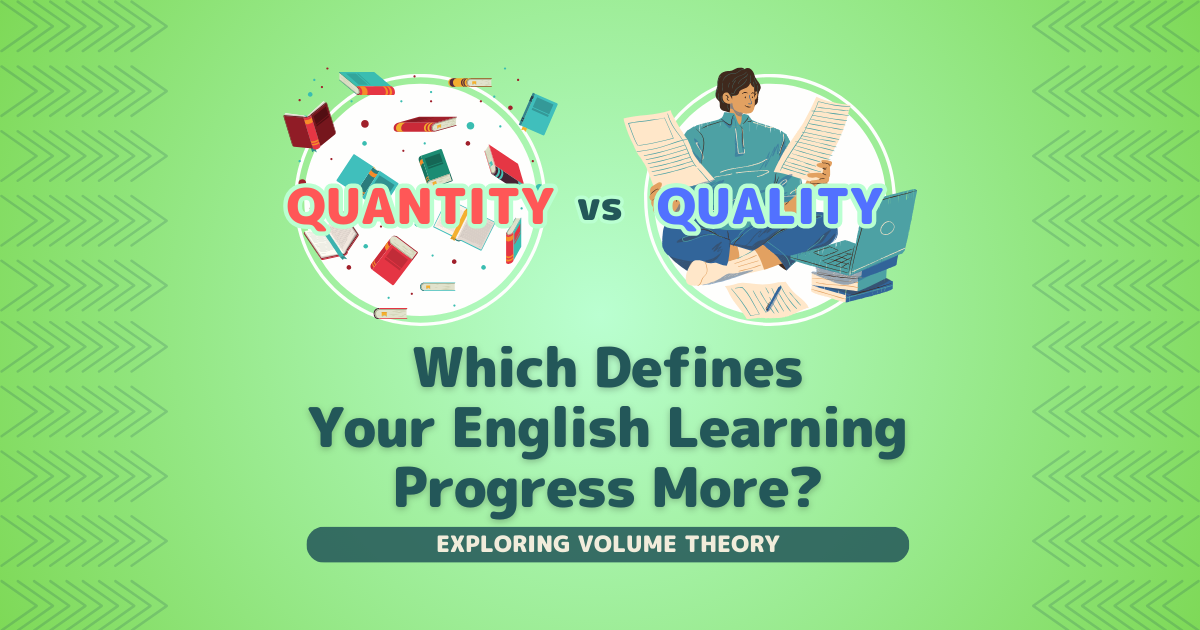
精読精聴といえど、毎回100%理解できる訳ではないので、いくら意味を調べても内容を理解できないという場合は、あまり固執せずに先に進みましょう。
得られる効果に対する時間やエネルギーのバランスを常に意識して学習を進めることが重要です。
面白くないと思ったらやめても良い
TEDを使った学習は、トピック選びが重要です。
全く興味のない内容だと、かなり学習効率が落ちるので、トピック選びはある程度慎重に行いましょう。
しかし、いくら慎重に選んでも、時には興味をそそられない動画に出会うこともあるかと思います。
そんな時は、あまり固執せずに、スパッと切り上げて、次の動画を探しましょう。
各手順を分割して行うのもアリ
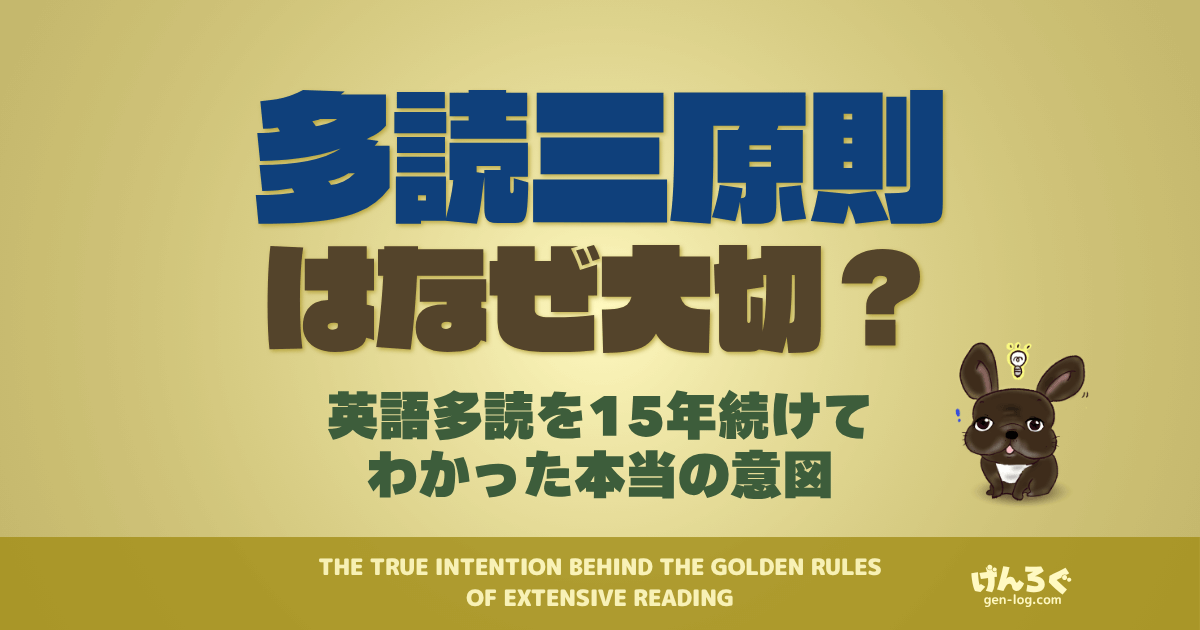
一度に全ての手順を行うのはきついという場合は、各手順を15分くらいのセクションに分割して毎日少しずつ行います。
例えば、下記のような予定で1週間の学習予定を組んでいきます。
- 月曜日:初回再生
- 火曜日:スクリプトを通して読む
- 水曜日:単語を調べて単語帳に転記する
- 木曜日:単語を調べて単語帳に転記する
- 金曜日:単語を調べて単語帳に転記する
- 土曜日:スクリプトありで通しで再生する
- 日曜日:スクリプトなしで通しで再生する
このような形で分散して行えば、毎回フレッシュな状態で臨めます。
毎日少しずつ同じ文章に触れているので、記憶の定着率も上がってきます。
えいじ動画選びは電車の中やその他スキマ時間にスマホでピックアップしておくと、スムーズに学習に取り掛かることができるよ
スキマ時間の多聴に再度活用する
一度精読精聴の学習を終えた動画は、再度多読の素材として活用するのもおすすめです。
1エピソードの再生時間も短く、サクッと復習ができるので、非常に使い勝手が良いです。
この場合は、パソコンを使用する必要はなく、スマホでどこでも実行可能です。
ボキャビルを並行して行っている場合は、相乗効果でさらに記憶の定着が促されます。
おわりに

今回紹介したTEDを使った英語学習方法は、「精読精聴とボキャビルをいっぺんにやってしまおう」というコンセプトなので、その分負荷が高めになっています。
えいじもっと気軽に動画を楽しみたいな
という人は、「視聴は1、2回で、重要な単語のみを調べる」といった、多読多聴的な使い方をしても問題ありません。
実際その方が、より多くの動画を視聴できるので、その人の英語レベルによっては、成長率が高くなる可能性もあります。
いずれにせよ、TEDは英語学習ツールとしてはトップクラスのパフォーマンスの高さなので、ぜひ有効に活用してもらえればと思います。
それではまた、次の記事でお会いしましょう。
おすすめNo.1
英語学習アプリのご紹介
フランス発の洗練されたUI
🇫🇷 Made in France 🇫🇷
\すべて英語で展開されるから没入度が違う!/
漫画を読むように多読多聴できる|AIがあなたのレッスンを構成
15日間の無料トライアル実施中
※無料体験期間中のクレジットカード登録不要
※トライアル終了後の自動更新なし